
パスワードなしで Windows コンピューターのロックを解除するにはどうすればよいですか? (ハッキングと回復方法)
Windows パスワードを紛失または忘れてしまいましたか?仕事用ファイルや個人的な思い出にアクセスできませんか?慌てないで。シンプルなグラフィカル ツールからサイバーセキュリティの専門家が使用する「Utilman」ハッキング手法まで、実証済みの方法がいくつかあります。このガイドでは、最も効果的な解決策を紹介します。コンピュータのパスワードを解除する Windows 10、11、またはそれ以前のバージョンを使用しているかどうか。
1. Revelator Windows に合格します: 技術スキル不要のソリューション (推奨)
Pass Revelator Windows は、Windows パスワード回復に特化したソフトウェアです。手動のハッキング方法とは異なり、このツールはシンプルなインターフェイスを提供し、コマンド ラインを必要としません。これは、Windows 構成ファイルとレジストリを分析して、ローカル アカウントの資格情報を抽出またはリセットすることによって機能します。
Pass Revelator Windows のステップバイステップ手順:
- 公式 Web サイトからツールをダウンロードします。 Pass Revelator
- ファイルを USB ドライブに置きます。
- この USB ドライブからロックされたコンピュータを起動します。
- Pass Revelator Windows は自動的にロードされ、コンピューターのパスワードが自動的に削除されます。
- コンピュータを再起動すると、パスワードが削除されます。
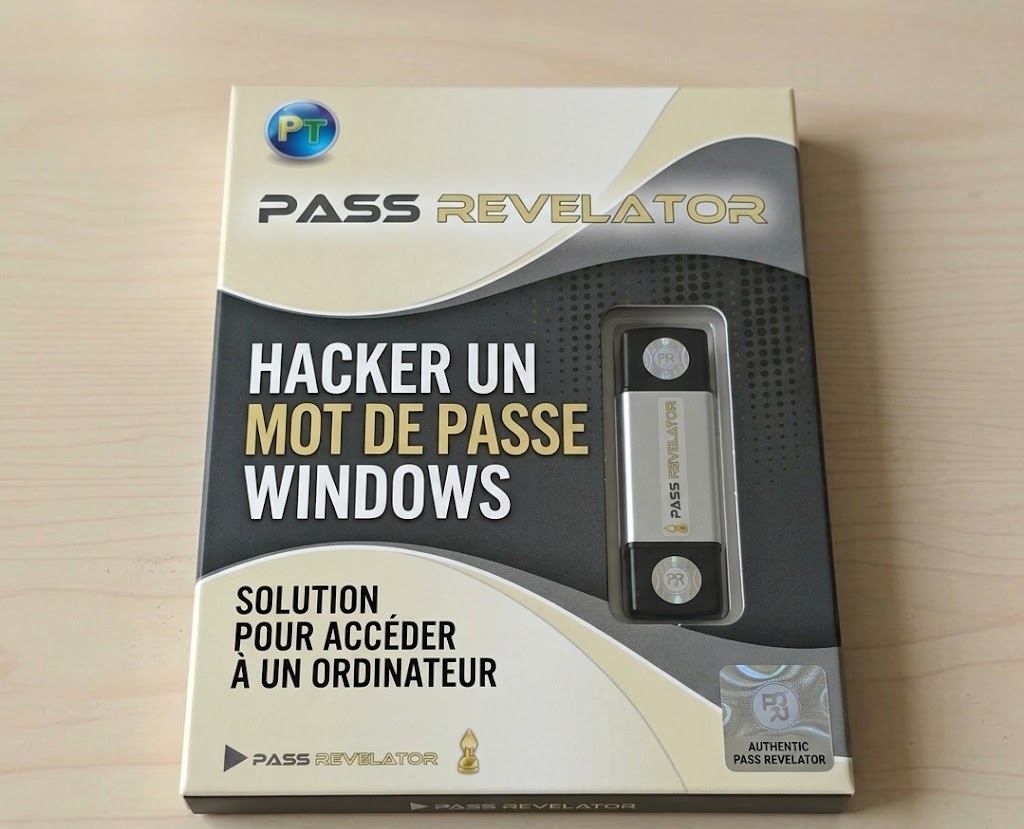
Revelator Windows USB キーを渡します。
Advantages: ハッキングの知識は必要ありません。すべての Windows (7 ~ 11) と互換性があり、Microsoft アカウントをサポートします。
2. ユティルマン方式: 有名なハッキング手法
Utilman.exe (ユーティリティ マネージャー) は、 を押すと起動する Windows コンポーネントです。Win+Uログイン画面で。リカバリ ディスクを使用してこのファイルを cmd.exe (コマンド プロンプト) に置き換えると、最高の特権で SYSTEM アクセスが得られ、任意のパスワードをリセットできるようになります。この手法は、技術者や倫理的なハッカーによって広く使用されています。
前提条件:
- Windows インストール ディスク (DVD または USB) または回復ドライブ。
- BIOS/UEFI にアクセスして外部メディアから起動します。
詳細な手順:
- インストールメディアから起動する: Windows USB/DVD を挿入し、再起動してブート キー (PC によっては F12、Esc、F2) を押します。メディアを選択します。
- インストール画面で、 を押します。Shift+F10 to open a command prompt.
- システムのドライブ文字を特定します: タイプ
diskpartthenlist volume。 「C:」ボリューム (通常は 100 ~ 200 GB) を見つけます。その文字に注目してください (WinPE 環境では D: または E: の場合もあります)。タイプexit. - システム ドライブが D: であると仮定します。 – 以下を実行します。
move D:\Windows\System32\utilman.exe D:\Windows\System32\utilman.old
copy D:\Windows\System32\cmd.exe D:\Windows\System32\utilman.exe
- コンピュータを通常どおり再起動します (メディアを取り外します)。
- ログイン画面で、アクセシビリティアイコンをクリックします (またはWin+U)。コマンド プロンプトが SYSTEM 権限で開きます。
- パスワードをリセットするには:
ネットユーザー ユーザー名 NewPassword
(ReplaceUsernameロックされたアカウント名で。不明な場合は入力してくださいネットユーザーto list accounts.) - ウィンドウを閉じて、新しいパスワードでログインします。
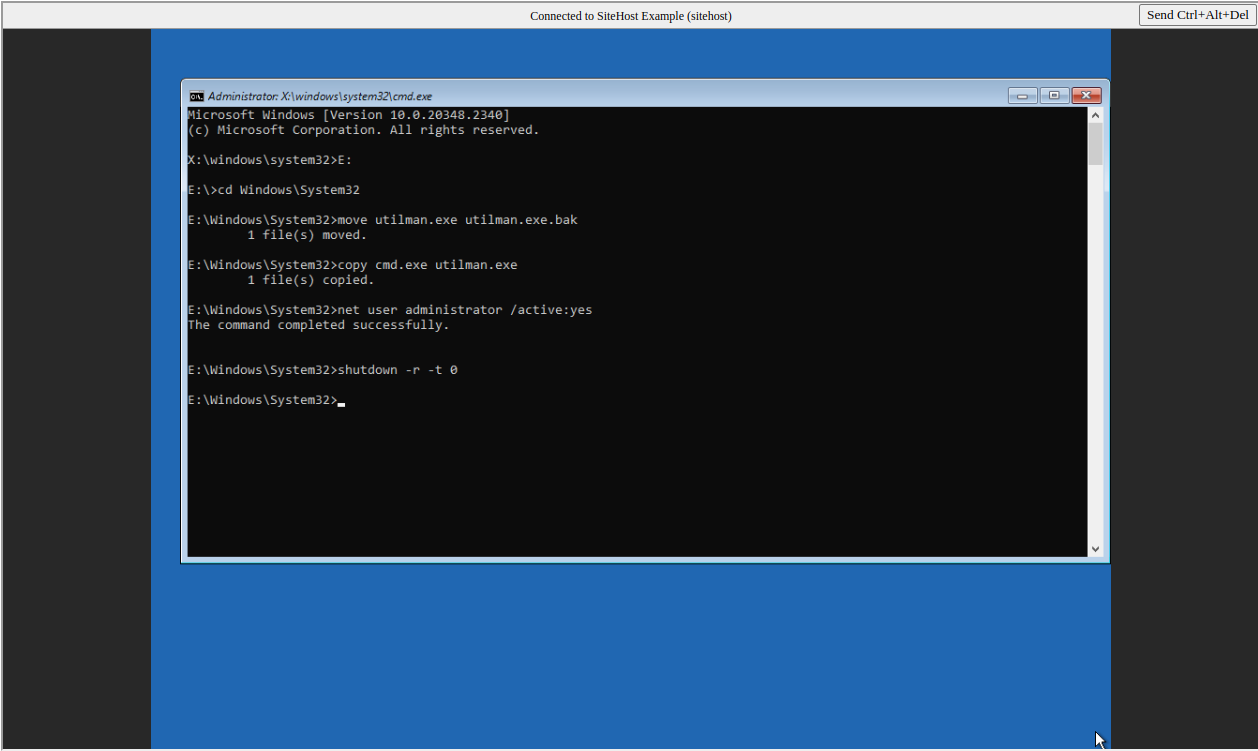
画像 2: インストール DVD コマンド プロンプトを介して utilman.exe を cmd.exe に置き換えます。
sethc.exe(スティッキーキー)も同様です。その場合は、再起動後、 を押してください。Shift5 回コマンド プロンプトをトリガーします。3. スティッキー キーの方法 – 単純なバリエーション
原理は Utilman と同じですが、sethc.exe を対象としています。ユーザー補助アイコンが無効になっている場合、またはキーボード ショートカットに慣れている場合に最適です。
- Utilman メソッドのステップ 1 ~ 4 に従いますが、コマンドを次のものに置き換えます。
move D:\Windows\System32\sethc.exe D:\Windows\System32\sethc.old
copy D:\Windows\System32\cmd.exe D:\Windows\System32\sethc.exe
- 再起動し、ログイン画面でShiftキーを5回押します。
- コマンド プロンプトが開きます。を使用します。
ネットユーザーcommand as above.
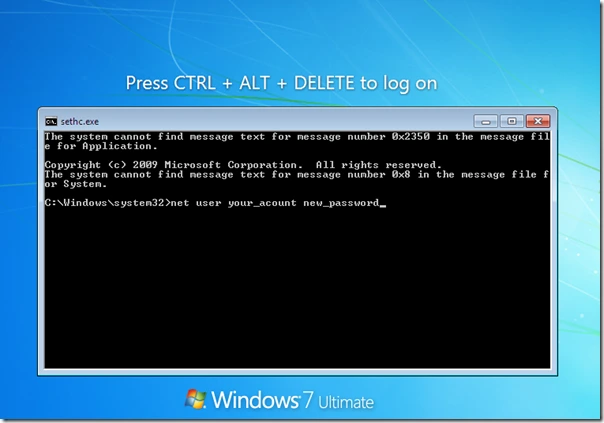
sethc.exe を置き換えた後、5 回のシフトを使用してコマンド プロンプトをトリガーします。
4. パスワード リセット ディスクを使用する (先見の明)
ロックアウトされる前に「パスワード リセット ディスク」を作成する先見性があった場合は、この方法が最も簡単で公式です。残念ながら、ほとんどのユーザーはそれをしません。
- が含まれている USB ドライブまたはフロッピー ディスク (古いシステムの場合) を挿入します。
userkey.pswfile. - ログイン画面でパスワードを間違えた場合は、「パスワードをリセット」をクリックしてください。
- ウィザードに従ってください – 新しいパスワードをすぐに設定できます。
このディスクを事前に作成するには (アクセス権のある PC 上で): [コントロール パネル] → [ユーザー アカウント] → [パスワード リセット ディスクの作成] を選択します。
こうしたハッキング手法から身を守るにはどうすればよいでしょうか?
これらの方法はあなたを救うことができますが、あなたのマシンに物理的にアクセスする悪意のある人によって使用される可能性もあります。コンピュータのセキュリティを強化する方法は次のとおりです。
🔒 BitLocker暗号化
TPM で BitLocker (Windows Pro/Enterprise) を有効にします。ハッカーが utilman を置き換えたとしても、回復キーがなければデータを読み取ることはできません。
🔐 BIOS/UEFI パスワード
BIOS で管理者パスワードを設定します。これにより、外部 USB または DVD から起動できなくなります。
🛡️ 2FA の Microsoft アカウント
2 要素認証と組み合わせた Microsoft アカウントを使用します。リセットするには携帯電話が必要です。
📁 ゲストを無効にし、ローカルアカウントを制限する
使用されていないローカル アカウントを削除します。攻撃者はそれらを悪用できません。
🧹 システムファイルの整合性を確認する
Use sfc /scannow and DISM periodically to detect any suspicious modifications (like utilman replacement).
📎 物理的なロック
専門的な環境では、ケンジントン ケーブルを使用するか、コンピュータを金庫に保管してください。
FAQ: コンピュータのパスワードのロック解除に関するよくある質問
これらの方法は、Microsoft アカウントを使用する Windows 11 で機能しますか?
Yes, Utilman and Sticky Keys techniques also work on Windows 11 for local accounts. Microsoft アカウントの場合は、コマンド プロンプト (ネットユーザーコマンド) を実行しますが、これにより Microsoft アカウントが切断され、一部の同期が失われます。 Pass Revelator は Microsoft アカウントを部分的に処理します。
これらのテクニックを職場のコンピューターで使用できますか?
いいえ、権限のあるシステム管理者でない限り、使用できません。許可されていない試みはすべて違法です。
Windows インストール メディアがない場合はどうすればよいですか?
Microsoft のメディア作成ツール (別の PC 上) を使用して、起動可能な USB ドライブを作成できます。あるいは、Linux Live CD (Ubuntu) を使用してファイルにアクセスし、utilman を手動で置き換えます。
Pass Revelator Windows メソッドは無料ですか?
Pass Revelator Windows では、限定された無料トライアルを提供しています。完全に使用するにはライセンスが必要です。
パスワードのロックを解除できない場合、ファイルを回復するにはどうすればよいですか?
Linux USB ドライブから起動し、Windows ディスクをマウントして、データを外部ドライブにコピーします。その後、Windows を再インストールできます。これは最後の手段です。
パスワードリセット後、ログインに成功しました。