
Wie entsperre ich einen Windows-Computer ohne Passwort? (Hacking- und Wiederherstellungsmethoden)
Haben Sie Ihr Windows-Passwort verloren oder vergessen? Sie haben keinen Zugriff auf Ihre Arbeitsdateien oder persönlichen Erinnerungen? Keine Panik. Es gibt mehrere bewhrte Methoden von einfachen grafischen Tools bis hin zur Hacking-Technik Utilman, die von Cybersicherheitsexperten verwendet wird. Dieser Leitfaden stellt die effektivsten Lösungen vor Entsperren Sie ein Computerkennwort, egal ob Sie Windows 10, 11 oder ltere Versionen verwenden.
1. Bestehen Sie Revelator Windows: die Lösung ohne technische Kenntnisse (empfohlen)
Pass Revelator Windows ist eine spezielle Software für die Wiederherstellung von Windows-Passwörtern. Im Gegensatz zu manuellen Hacking-Methoden bietet dieses Tool eine einfache Benutzeroberflche und erfordert keine Befehlszeilen. Es funktioniert durch die Analyse von Windows-Konfigurationsdateien und der Registrierung, um lokale Kontoanmeldeinformationen zu extrahieren oder zurckzusetzen.
Schritt-fr-Schritt-Anleitung mit Pass Revelator Windows:
- Laden Sie das Tool von der offiziellen Website herunter: https://passwordrevelator.net/de/windows-konto-ohne-passwort-entsperren
- Legen Sie die Datei auf ein USB-Laufwerk.
- Starten Sie den gesperrten Computer von diesem USB-Laufwerk.
- Pass Revelator Windows wird automatisch geladen und entfernt das Kennwort des Computers automatisch.
- Starten Sie den Computer neu, das Passwort wird entfernt.
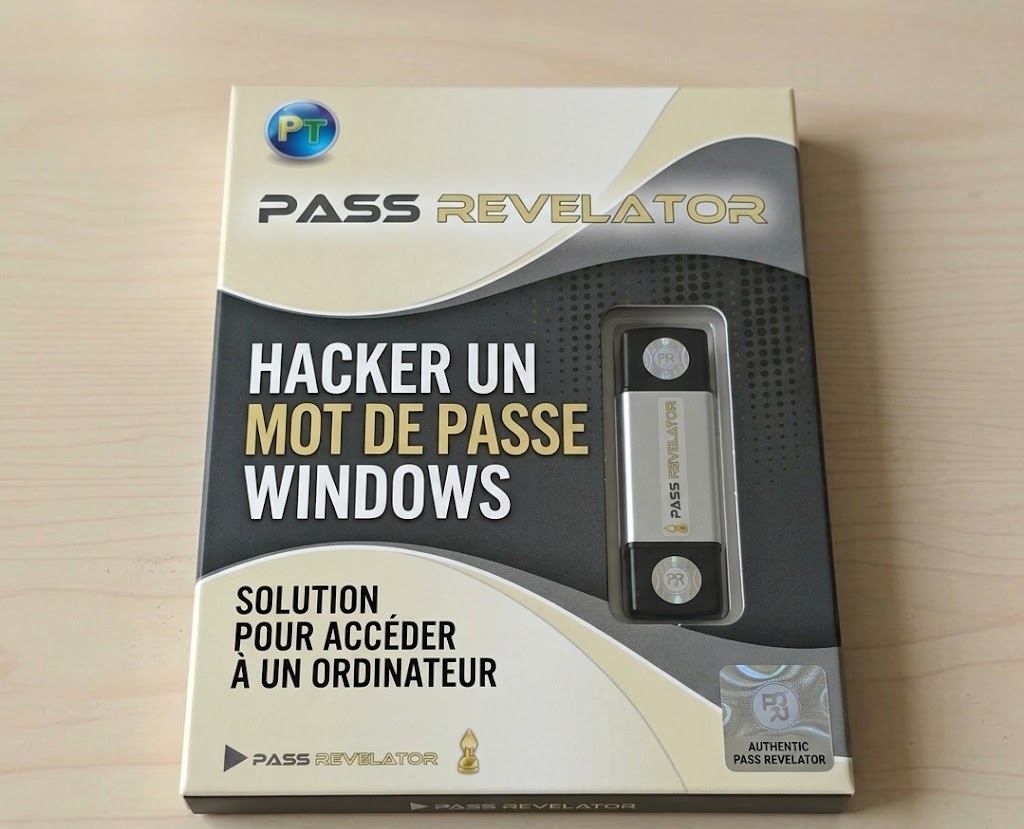
bergeben Sie den Revelator Windows USB-Stick.
Vorteile: Keine Hacking-Kenntnisse erforderlich, kompatibel mit allen Windows (7 bis 11), untersttzt Microsoft-Konten.
2. Utilman-Methode: die berhmte Hacking-Technik
Utilman.exe (Utility Manager) ist eine Windows-Komponente, die gestartet wird, wenn Sie drcken Win+Uauf dem Anmeldebildschirm. Indem Sie diese Datei über eine Wiederherstellungsdiskette durch cmd.exe (Eingabeaufforderung) ersetzen, erhalten Sie SYSTEM-Zugriff mit hchsten Berechtigungen, sodass Sie jedes Passwort zurcksetzen können. Diese Technik wird hufig von Technikern und ethischen Hackern verwendet.
Voraussetzungen:
- Eine Windows-Installationsdiskette (DVD oder USB) oder ein Wiederherstellungslaufwerk.
- Zugriff auf BIOS/UEFI zum Booten von externen Medien.
Detaillierte Schritte:
- Booten Sie vom Installationsmedium: Legen Sie den Windows USB/DVD ein, starten Sie neu und drcken Sie die Boot-Taste (F12, Esc, F2, je nach PC). Whlen Sie das Medium aus.
- Drcken Sie auf dem Installationsbildschirm Shift+F10 to open a command prompt.
- Identifizieren Sie den Buchstaben des Systemlaufwerks: Typ
diskpartthenlist volume. Suchen Sie das Volume C: (hufig 100200 GB). Beachten Sie den Buchstaben (manchmal D: oder E: in der WinPE-Umgebung). Typexit. - Angenommen, das Systemlaufwerk ist D: ausführen:
move D:\Windows\System32\utilman.exe D:\Windows\System32\utilman.old
copy D:\Windows\System32\cmd.exe D:\Windows\System32\utilman.exe
- Starten Sie den Computer normal neu (entfernen Sie das Medium).
- Klicken Sie auf dem Anmeldebildschirm auf das Barrierefreiheitssymbol (oder drcken Sie Win+U). Es ffnet sich eine Eingabeaufforderung mit SYSTEM-Berechtigungen.
- So setzen Sie das Passwort zurck:
net-Benutzer Benutzername NewPassword
(ReplaceUsernamemit dem gesperrten Kontonamen. Wenn unbekannt, geben Sie einNetzbenutzerto list accounts.) - Schlieen Sie das Fenster und melden Sie sich mit dem neuen Passwort an.
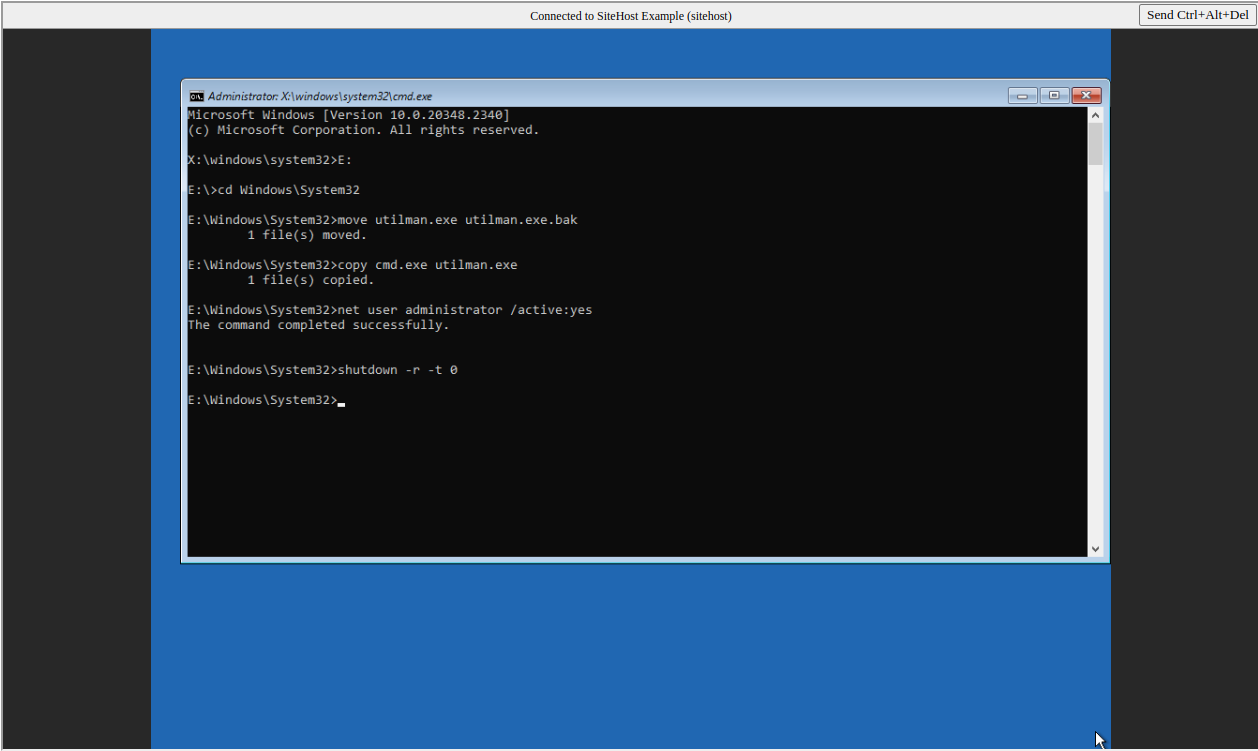
BILD2: Ersetzen von utilman.exe durch cmd.exe über die Eingabeaufforderung der Installations-DVD.
sethc.exe(Sticky Keys) auf die gleiche Weise. Drcken Sie in diesem Fall nach dem Neustart Shiftfünfmal, um die Eingabeaufforderung auszulsen.3. Sticky Keys-Methode einfache Variante
Das Prinzip ist identisch mit Utilman, zielt jedoch auf sethc.exe ab. Ideal, wenn das Barrierefreiheitssymbol deaktiviert ist oder Sie mit Tastaturkrzeln vertraut sind.
- Befolgen Sie die Schritte 1 bis 4 der Utilman-Methode, ersetzen Sie die Befehle jedoch durch:
move D:\Windows\System32\sethc.exe D:\Windows\System32\sethc.old
copy D:\Windows\System32\cmd.exe D:\Windows\System32\sethc.exe
- Starten Sie neu und drcken Sie auf dem Anmeldebildschirm die Taste ShiftTaste fünfmal drcken.
- Eine Eingabeaufforderung wird geffnet. Benutzen Sie die
Netzbenutzercommand as above.
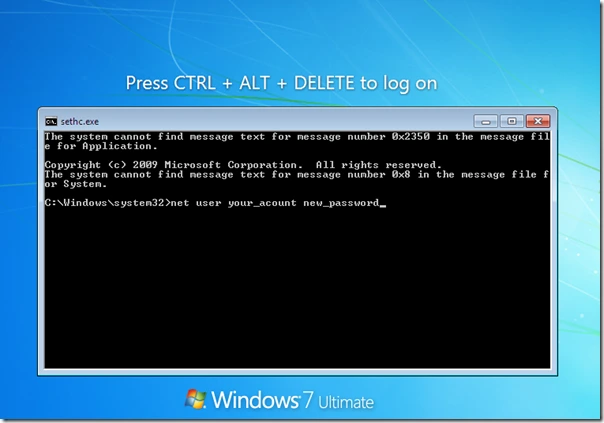
Nach dem Ersetzen von sethc.exe Eingabeaufforderung über 5 Shift auslsen.
4. Verwenden Sie eine Passwort-Reset-Disk (vorausschauend)
Wenn Sie die Weitsicht hatten, vor der Sperrung eine Passwort-Reset-Diskette zu erstellen, ist diese Methode die einfachste und offiziellste. Leider tun dies die meisten Benutzer nicht.
- Stecken Sie das USB-Laufwerk oder die Diskette (auf alten Systemen) mit dem ein
userkey.pswfile. - Klicken Sie im Anmeldebildschirm nach einem falschen Passwort auf Passwort zurcksetzen.
- Folgen Sie dem Assistenten Sie können sofort ein neues Passwort festlegen.
So erstellen Sie diese Diskette im Voraus (auf einem PC, auf den Sie Zugriff haben): Systemsteuerung ? Benutzerkonten ? Erstellen Sie eine Passwort-Reset-Diskette.
Wie kann man sich vor diesen Hacking-Techniken schützen?
Whrend diese Methoden Sie retten können, können sie auch von böswilligen Personen mit physischem Zugriff auf Ihren Computer verwendet werden. So erhhen Sie die Sicherheit Ihres Computers:
?? BitLocker-Verschlsselung
Aktivieren Sie BitLocker (Windows Pro/Enterprise) mit einem TPM. Selbst wenn ein Hacker Utilman ersetzt, kann er Ihre Daten ohne den Wiederherstellungsschlssel nicht lesen.
?? BIOS/UEFI-Passwort
Legen Sie im BIOS ein Administratorkennwort fest. Dies verhindert das Booten von einem externen USB-Stick oder einer DVD.
??? Microsoft-Konto mit 2FA
Verwenden Sie ein Microsoft-Konto mit Zwei-Faktor-Authentifizierung. Für das Zurcksetzen ist dann Ihr Telefon erforderlich.
?? Deaktivieren Sie Gastkonten und beschrnken Sie lokale Konten
Entfernen Sie nicht verwendete lokale Konten. Ein Angreifer kann sie nicht ausnutzen.
?? überprüfen Sie die Integritt der Systemdateien
Use sfc /scannow and DISM periodically to detect any suspicious modifications (like utilman replacement).
?? Physische Verriegelung
Verwenden Sie im beruflichen Umfeld ein Kensington-Kabel oder bewahren Sie den Computer in einem Safe auf.
FAQ: Häufig gestellte Fragen zum Entsperren eines Computerkennworts
Funktionieren diese Methoden unter Windows 11 mit einem Microsoft-Konto?
Ja, die Techniken Utilman und Sticky Keys funktionieren auch auf Windows 11 für lokale Konten. Für ein Microsoft-Konto können Sie das Passwort über die Eingabeaufforderung zurcksetzen (NetzbenutzerBefehl), aber dadurch wird das Microsoft-Konto getrennt Sie verlieren einen Teil der Synchronisierung. Pass Revelator verwaltet teilweise Microsoft-Konten.
Kann ich diese Techniken auf einem Arbeitscomputer verwenden?
Nein, es sei denn, Sie sind der Systemadministrator mit entsprechenden Berechtigungen. Jeder unerlaubte Versuch ist illegal.
Was passiert, wenn ich kein Windows-Installationsmedium habe?
Sie können mit dem Media Creation Tool von Microsoft (auf einem anderen PC) ein bootfhiges USB-Laufwerk erstellen. Alternativ können Sie Linux Live-CDs (Ubuntu) verwenden, um auf Dateien zuzugreifen und Utilman manuell zu ersetzen.
Ist die Pass Revelator Windows-Methode kostenlos?
Pass Revelator Windows bietet eine begrenzte kostenlose Testversion. Für die vollständige Nutzung ist eine Lizenz erforderlich.
Wie kann ich meine Dateien wiederherstellen, wenn ich das Passwort nicht entsperren kann?
Booten Sie von einem Linux-USB-Laufwerk, mounten Sie die Festplatte Windows und kopieren Sie Ihre Daten auf ein externes Laufwerk. Dann können Sie Windows neu installieren. Dies ist eine letzte Lösung.
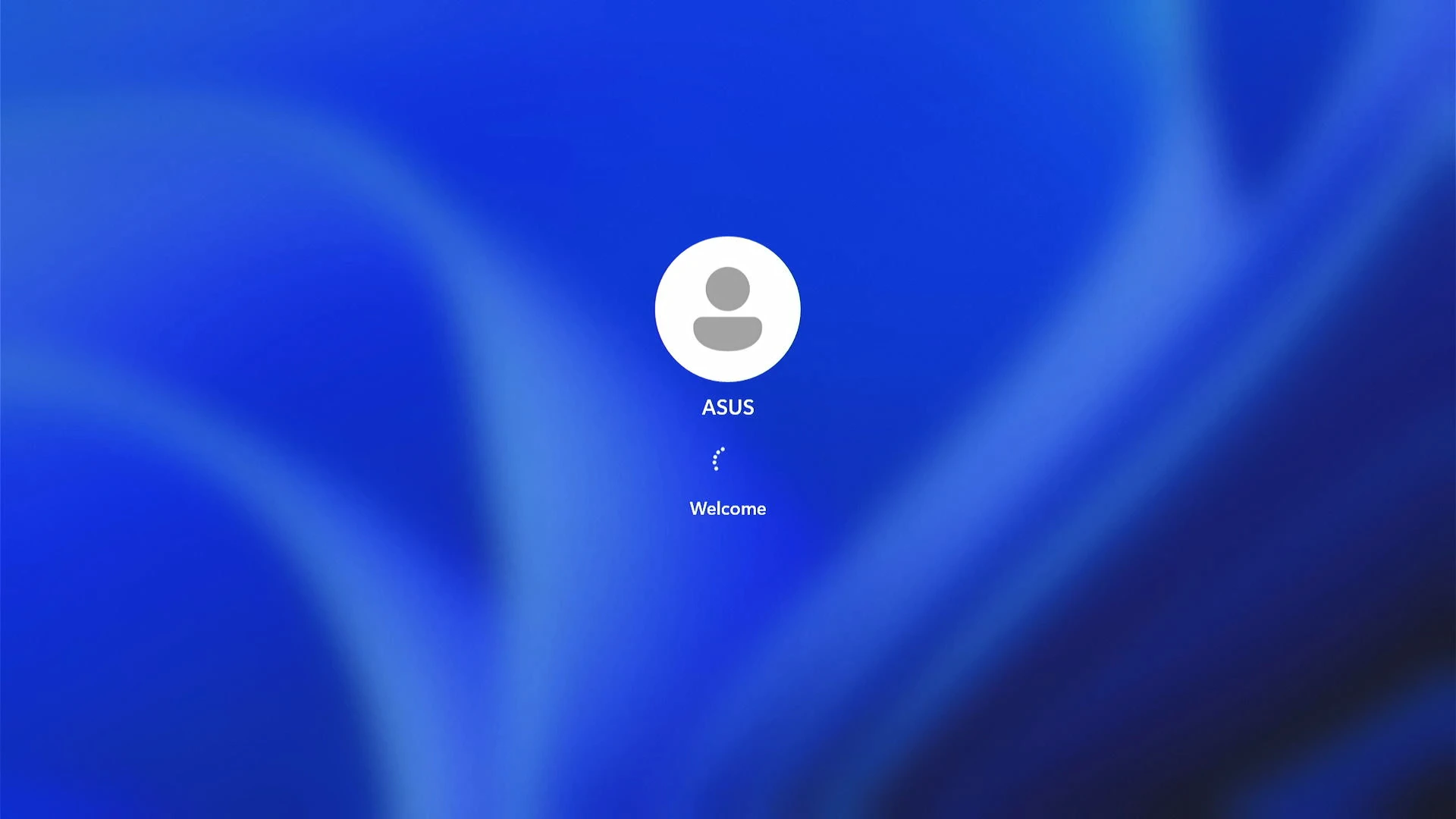
Erfolgreiche Anmeldung nach Passwort-Reset.