
비밀번호 없이 Windows 컴퓨터를 잠금 해제하는 방법은 무엇입니까? (해킹 및 복구방법)
Windows 비밀번호를 분실했거나 잊으셨나요? 업무 파일이나 개인 추억에 액세스할 수 없나요? 당황하지 말 것. 간단한 그래픽 도구부터 사이버 보안 전문가가 사용하는 "Utilman" 해킹 기술까지 여러 가지 입증된 방법이 있습니다. 이 가이드는 다음과 같은 경우에 가장 효과적인 솔루션을 제시합니다.컴퓨터 비밀번호 잠금해제, Windows 10, 11 또는 이전 버전을 사용 중인지 여부.
1. Pass Revelator Windows: 기술이 필요 없는 솔루션(권장)
Pass Revelator Windows은 Windows 비밀번호 복구를 위한 전문 소프트웨어입니다. 수동 해킹 방법과 달리 이 도구는 간단한 인터페이스를 제공하며 명령줄이 필요하지 않습니다. Windows 구성 파일과 레지스트리를 분석하여 로컬 계정 자격 증명을 추출하거나 재설정하는 방식으로 작동합니다.
Pass Revulator Windows을 사용한 단계별 절차:
- 공식 웹사이트에서 도구를 다운로드하세요. Pass Revelator
- 파일을 USB 드라이브에 넣습니다.
- 이 USB 드라이브에서 잠긴 컴퓨터를 부팅합니다.
- Pass Revelator Windows은 자동으로 로드되고 컴퓨터의 비밀번호를 자동으로 제거합니다.
- 컴퓨터를 다시 시작하면 비밀번호가 제거됩니다.
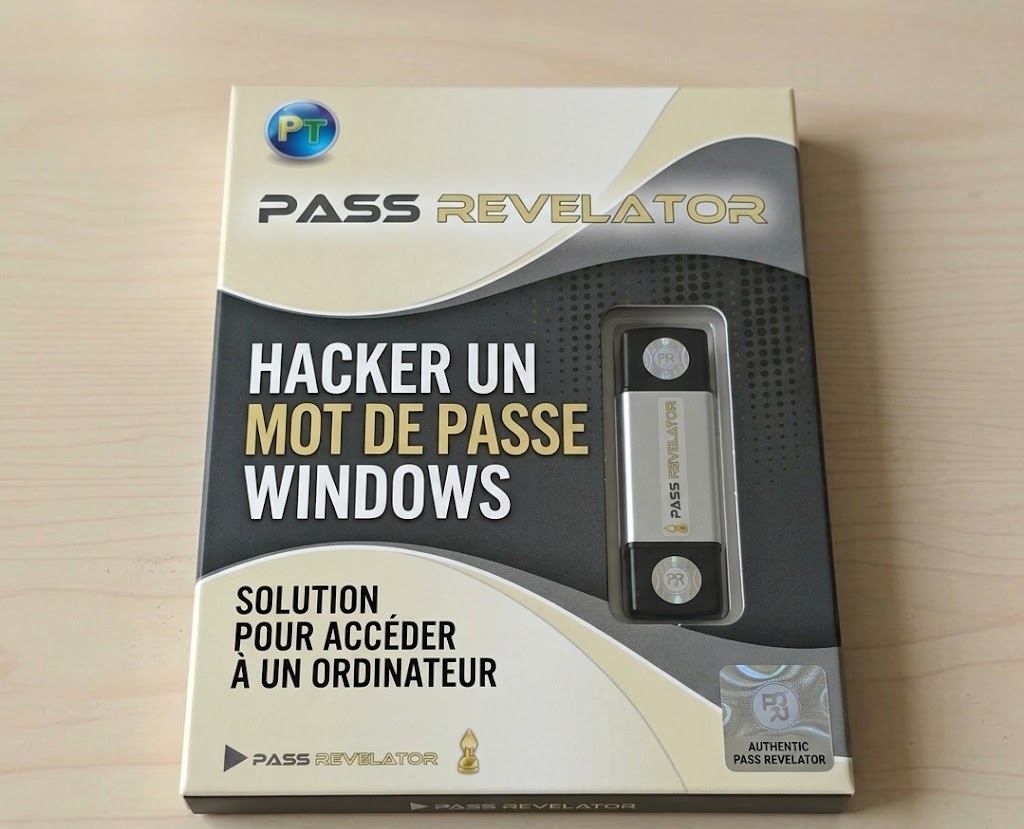
계시자 Windows USB 키를 전달합니다.
장점: 해킹 지식이 필요하지 않으며 모든 Windows(7~11)과 호환되며 Microsoft 계정을 지원합니다.
2. 유틸만(Utilman) 방식: 유명한 해킹 기법
Utilman.exe(유틸리티 관리자)는 다음을 누르면 실행되는 Windows 구성 요소입니다.Win+U로그인 화면에서. 복구 디스크를 통해 이 파일을 cmd.exe(명령 프롬프트)로 대체하면 가장 높은 권한으로 시스템에 액세스할 수 있어 모든 비밀번호를 재설정할 수 있습니다. 이 기술은 기술자와 윤리적인 해커가 널리 사용합니다.
전제 조건:
- Windows 설치 디스크(DVD 또는 USB) 또는 복구 드라이브.
- 외부 미디어에서 부팅하기 위해 BIOS/UEFI에 액세스합니다.
세부 단계:
- 설치 미디어에서 부팅: Windows USB/DVD를 삽입하고 다시 시작한 후 부팅 키(PC에 따라 F12, Esc, F2)를 누릅니다. 미디어를 선택합니다.
- 설치 화면에서 다음을 누르세요.Shift+F10 to open a command prompt.
- 시스템 드라이브 문자를 확인하십시오.
diskpartthenlist volume. "C:" 볼륨(보통 100-200GB)을 찾습니다. 해당 문자를 기록해 두십시오(WinPE 환경에서는 D: 또는 E:인 경우도 있음). 유형exit. - 시스템 드라이브가 D:라고 가정합니다. – 실행:
move D:\Windows\System32\utilman.exe D:\Windows\System32\utilman.old
copy D:\Windows\System32\cmd.exe D:\Windows\System32\utilman.exe
- 컴퓨터를 정상적으로 다시 시작합니다(미디어 제거).
- 로그인 화면에서 접근성 아이콘을 클릭(또는Win+U). SYSTEM 권한으로 명령 프롬프트가 열립니다.
- 비밀번호를 재설정하려면:
순 사용자 사용자 이름 새 비밀번호
(ReplaceUsername잠긴 계정 이름으로. 알 수 없는 경우 다음을 입력하세요.순 사용자to list accounts.) - 창을 닫고 새 비밀번호로 로그인하세요.
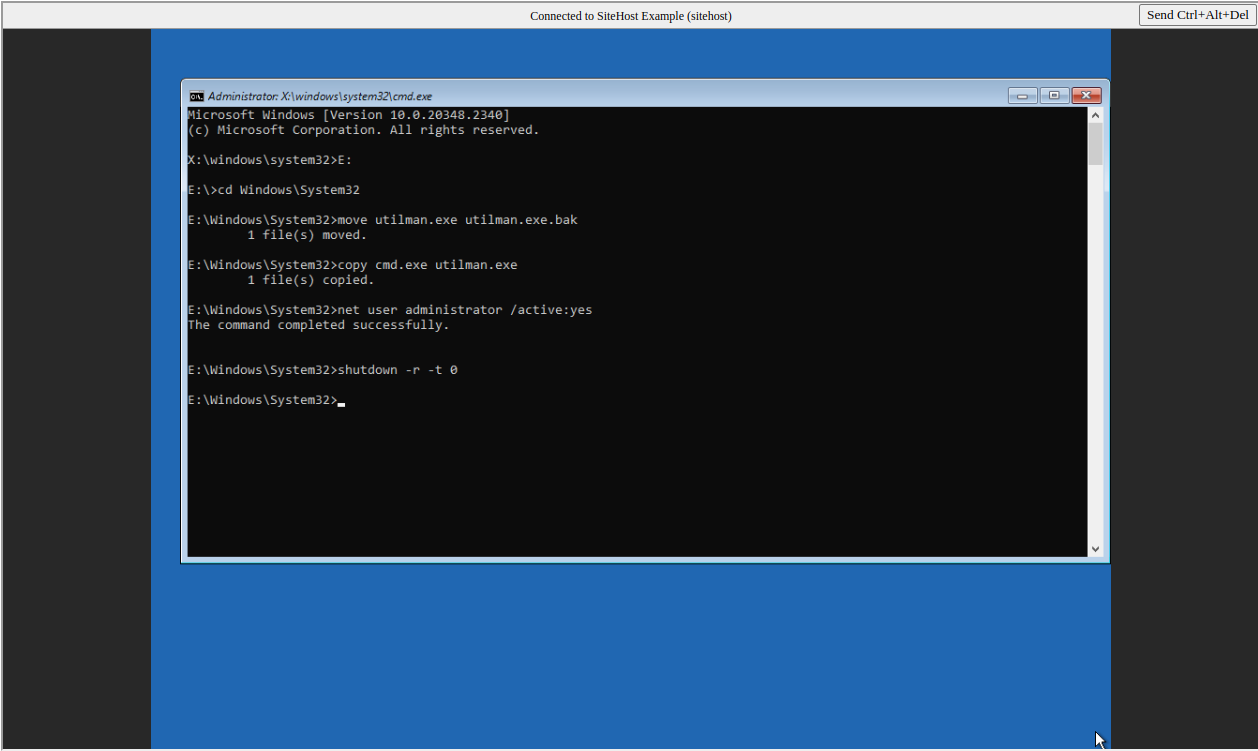
IMAGE2: 설치 DVD 명령 프롬프트를 통해 utilman.exe를 cmd.exe로 교체합니다.
sethc.exe(고정 키) 같은 방식입니다. 그럴 경우에는 재부팅 후 다음을 누르세요.Shift다섯 번 누르면 명령 프롬프트가 실행됩니다.3. 고정 키 방법 – 간단한 변형
원리는 Utilman과 동일하지만 sethc.exe를 대상으로 합니다. 접근성 아이콘이 비활성화되어 있거나 키보드 단축키에 익숙한 경우에 이상적입니다.
- Utilman 방법의 1~4단계를 따르되 명령을 다음으로 바꿉니다.
move D:\Windows\System32\sethc.exe D:\Windows\System32\sethc.old
copy D:\Windows\System32\cmd.exe D:\Windows\System32\sethc.exe
- 재부팅하고 로그인 화면에서Shift열쇠를 다섯 번.
- 명령 프롬프트가 열립니다. 사용
순 사용자command as above.
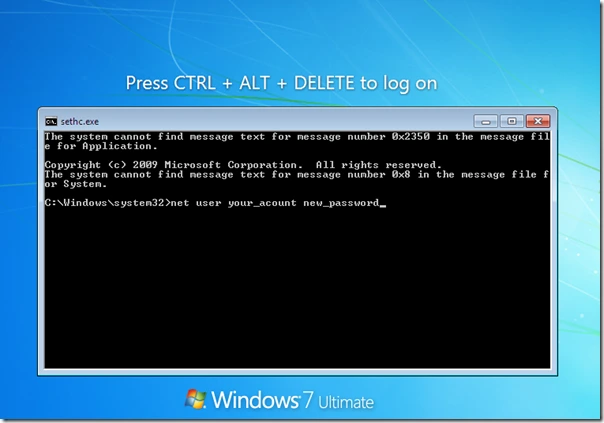
sethc.exe를 교체한 후 5× Shift를 통해 명령 프롬프트를 실행합니다.
4. 비밀번호 재설정 디스크 사용(예측)
잠기기 전에 "비밀번호 재설정 디스크"를 만들 수 있는 통찰력이 있었다면 이 방법이 가장 간단하고 공식적인 방법입니다. 불행히도 대부분의 사용자는 그렇게 하지 않습니다.
- 다음이 포함된 USB 드라이브 또는 플로피 디스크(이전 시스템의 경우)를 삽입합니다.
userkey.pswfile. - 로그인 화면에서 비밀번호가 틀린 경우에는 '비밀번호 재설정'을 클릭하세요.
- 마법사를 따르십시오. 새 비밀번호를 즉시 설정할 수 있습니다.
이 디스크를 미리 생성하려면(액세스할 수 있는 PC에서) 제어판 → 사용자 계정 → 비밀번호 재설정 디스크 생성을 수행하세요.
이러한 해킹 기술로부터 자신을 보호하는 방법은 무엇입니까?
이러한 방법을 사용하면 비용을 절약할 수 있지만 컴퓨터에 물리적으로 접근하는 악의적인 사람이 사용할 수도 있습니다. 컴퓨터 보안을 강화하는 방법은 다음과 같습니다.
🔒 BitLocker 암호화
TPM으로 BitLocker(Windows Pro/Enterprise)를 활성화합니다. 해커가 utilman을 교체하더라도 복구 키가 없으면 데이터를 읽을 수 없습니다.
🔐 BIOS/UEFI 비밀번호
BIOS에서 관리자 비밀번호를 설정하십시오. 이렇게 하면 외부 USB나 DVD에서 부팅하는 것을 방지할 수 있습니다.
🛡️ 2FA를 갖춘 Microsoft 계정
2단계 인증과 결합된 Microsoft 계정을 사용하세요. 재설정하려면 휴대폰이 필요합니다.
📁 게스트 비활성화 및 로컬 계정 제한
사용하지 않는 로컬 계정을 제거하십시오. 공격자는 이를 악용할 수 없습니다.
🧹 시스템 파일 무결성 확인
Use sfc /scannow and DISM periodically to detect any suspicious modifications (like utilman replacement).
📎 물리적 잠금
전문적인 환경에서는 Kensington 케이블을 사용하거나 컴퓨터를 금고에 보관하십시오.
FAQ: 컴퓨터 비밀번호 잠금 해제에 관해 자주 묻는 질문(FAQ)
이 방법은 Microsoft 계정을 사용하는 Windows 11에서 작동합니까?
예, Utilman 및 고정 키 기술은 로컬 계정의 Windows 11에서도 작동합니다. Microsoft 계정의 경우 명령 프롬프트(순 사용자명령) 그러나 이렇게 하면 Microsoft 계정 연결이 끊어지고 일부 동기화가 손실됩니다. Pass Revlator는 Microsoft 계정을 부분적으로 처리합니다.
업무용 컴퓨터에서 이러한 기술을 사용할 수 있나요?
아니요. 권한이 있는 시스템 관리자가 아닌 경우에는 가능합니다. 무단 시도는 불법입니다.
Windows 설치 미디어가 없으면 어떻게 되나요?
Microsoft의 Media Creation Tool(다른 PC에서)을 사용하여 부팅 가능한 USB 드라이브를 만들 수 있습니다. 또는 Linux Live CD(Ubuntu)를 사용하여 파일에 액세스하고 utilman을 수동으로 교체하십시오.
Pass Revulator Windows 방법은 무료인가요?
Pass Revelator Windows은 제한된 무료 평가판을 제공합니다. 전체 사용을 위해서는 라이센스가 필요합니다.
비밀번호를 잠금 해제할 수 없는 경우 파일을 어떻게 복구하나요?
Linux USB 드라이브에서 부팅하고 Windows 디스크를 마운트한 후 데이터를 외부 드라이브에 복사합니다. 그런 다음 Windows을 다시 설치할 수 있습니다. 이는 최후의 수단 솔루션입니다.
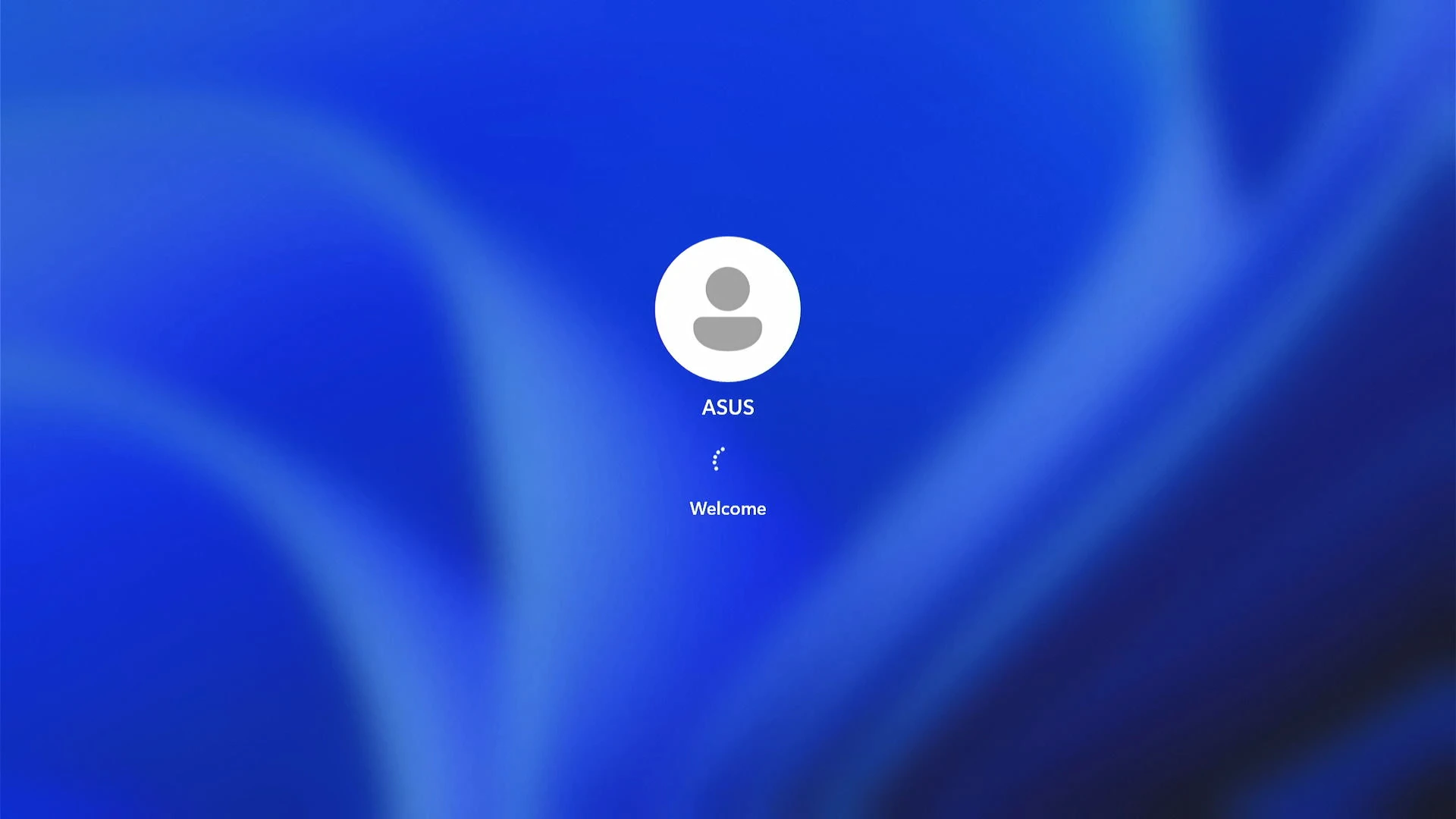
비밀번호 재설정 후 로그인 성공.